Offerta speciale di ottobre - 5% DI SCONTO SU TUTTO IL SITO!
Usa il codice:
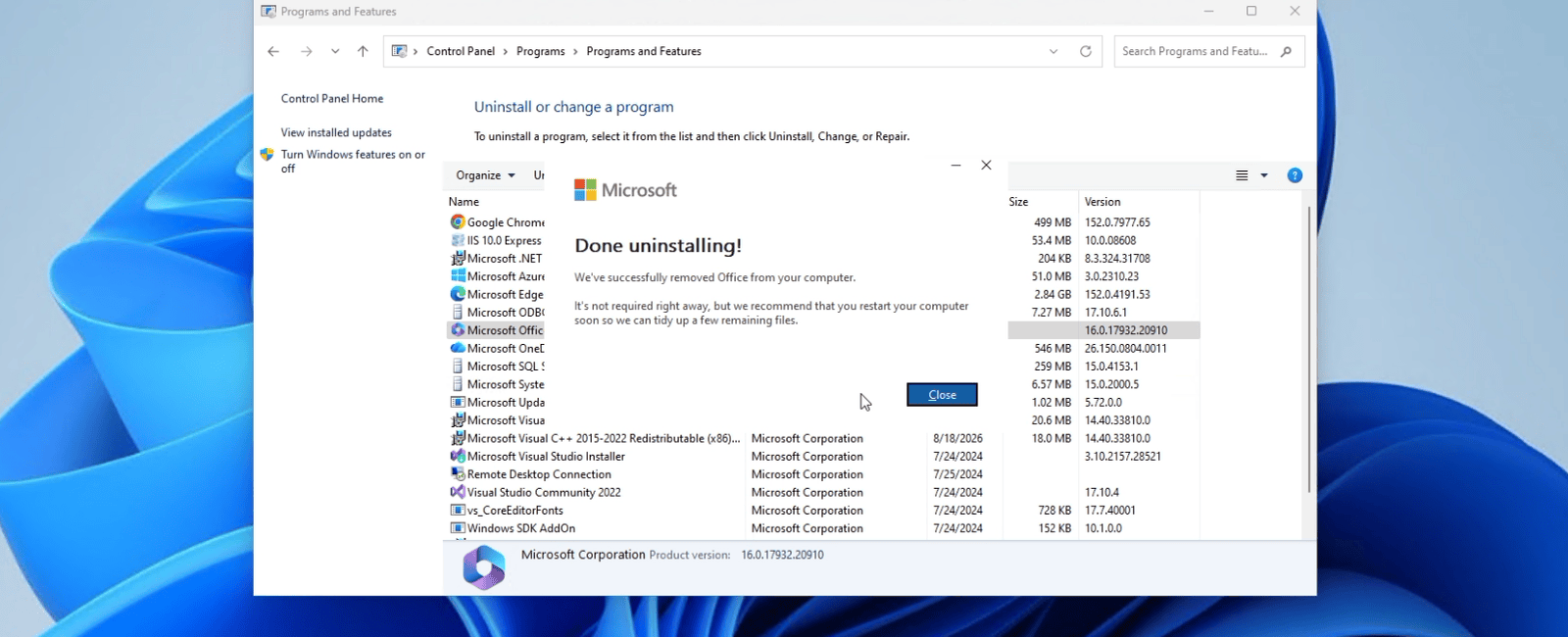
Nota: segui questa guida passo passo, rapida e precisa, per disinstallare completamente Microsoft Office dal tuo computer, eliminare i file di attivazione residui e garantire un ambiente pulito per una nuova installazione.
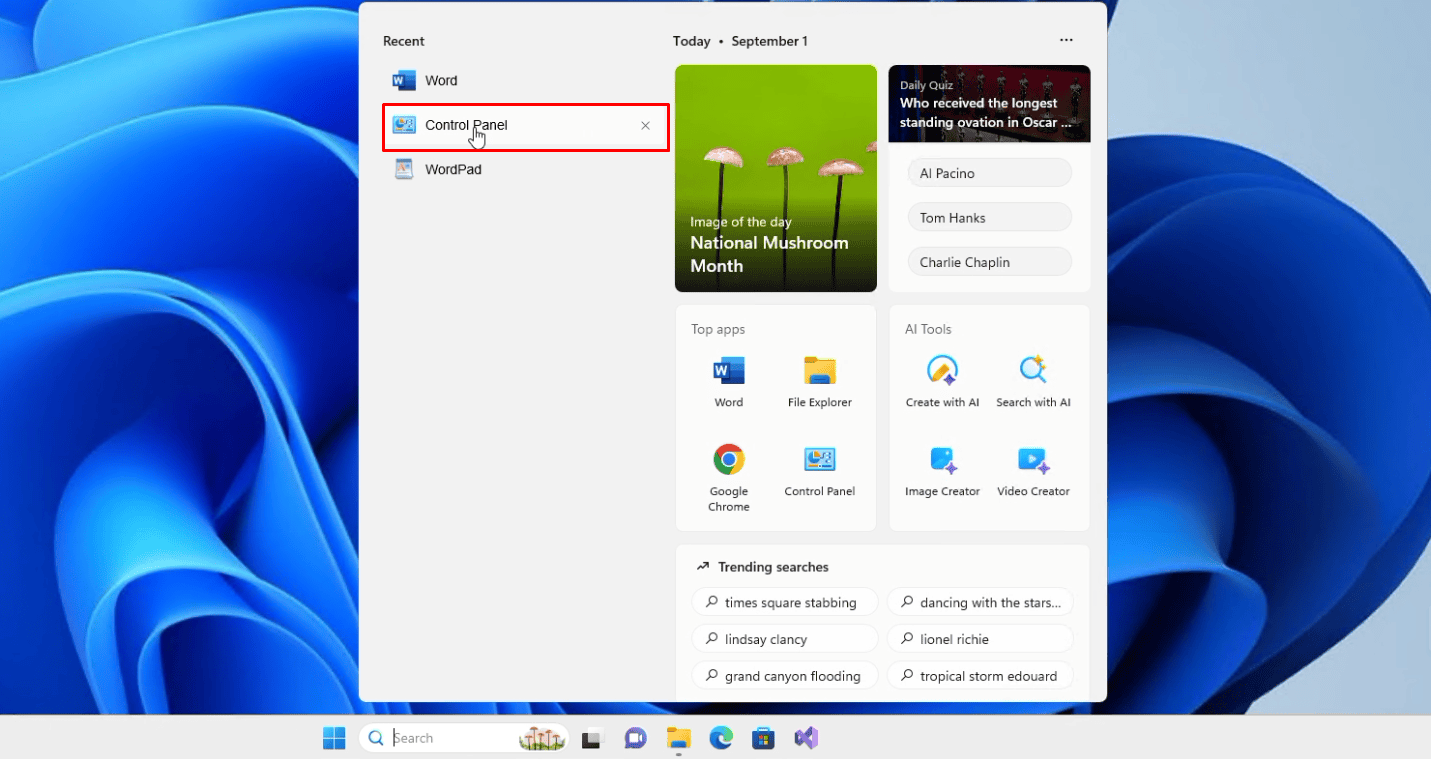
Per iniziare la disinstallazione, cerca e apri il Pannello di controllo dalla barra di ricerca di Windows.
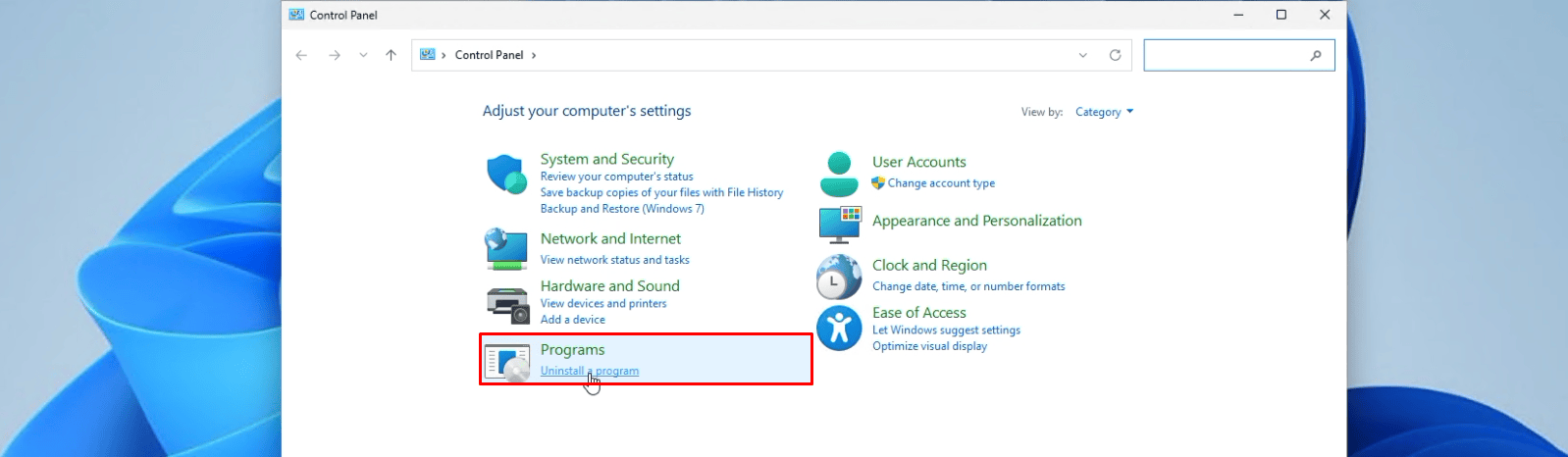
Poi fai clic su "Disinstalla un programma".
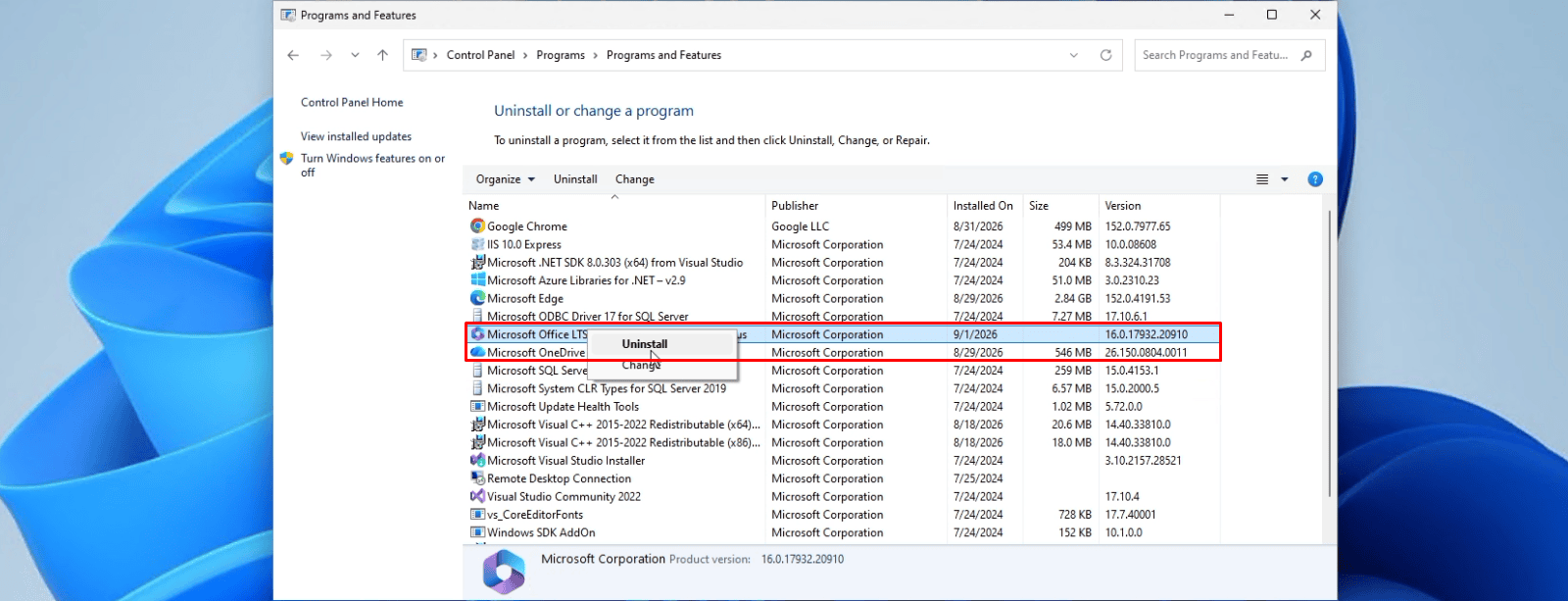
Trova nell'elenco la versione di Microsoft Office che vuoi disinstallare, fai clic con il tasto destro e seleziona "Disinstalla".
Quando la finestra di Controllo dell'account utente (UAC) ti chiede "Vuoi consentire a questa app di apportare modifiche al dispositivo?", fai clic su Sì per procedere con la disinstallazione.

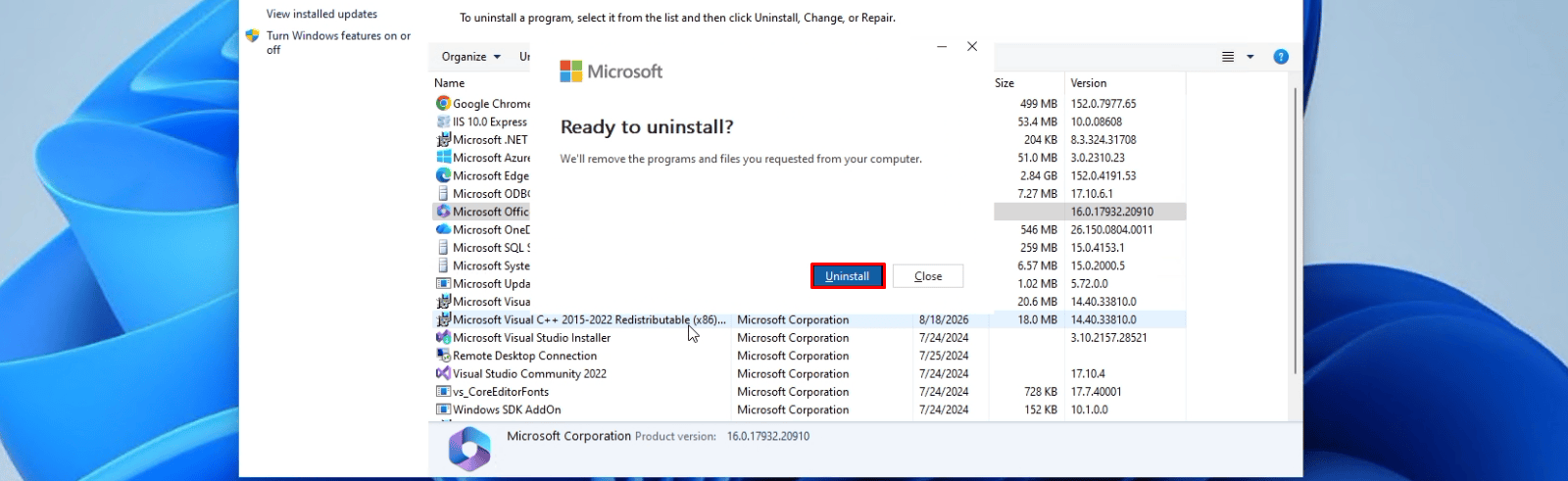
Quando compare la finestra di Microsoft Office con il messaggio "Pronto per la disinstallazione?", fai clic sul pulsante Disinstalla per iniziare a rimuovere il programma dal computer.
Quando la finestra mostra "Disinstallazione completata!", fai clic sul pulsante Chiudi per completare il processo.
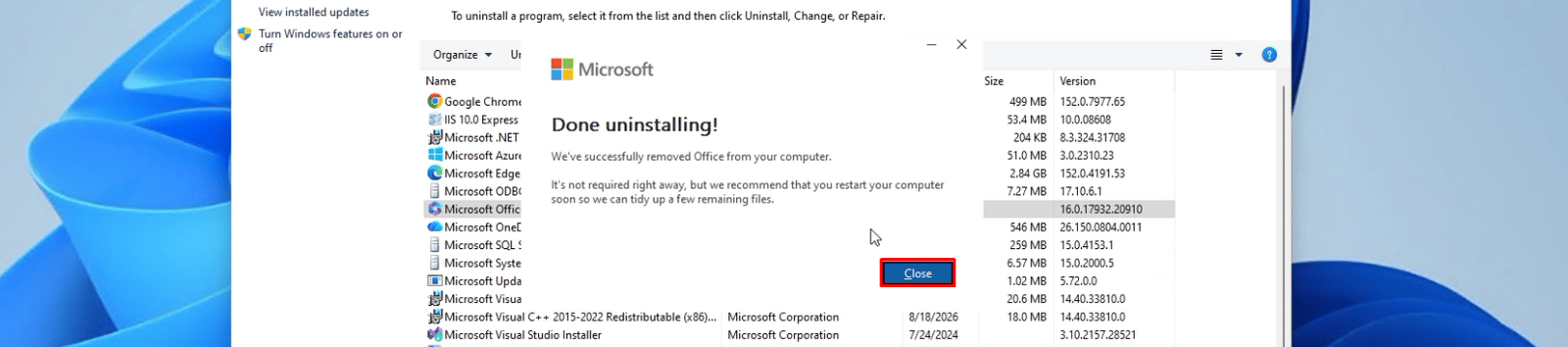
IMPORTANTE: per assicurarti che le modifiche vengano applicate correttamente e per procedere con l'installazione, riavvia il computer al termine della disinstallazione.
Non hai ancora un account?
Crea un account





 Windows
 Office per PC
 Office per Mac
 Windows Server
 SQL Server
 App di Office
 Visual Studio
